システムエージェントのインストール
AutoElevateエージェントのインストール方法を学ぶ

Written by Owen Parry
Updated at November 11th, 2026
Table of Contents
サポートされているシステムと Windows 言語パック
AutoElevate Agent は、Windows ワークステーション バージョン 10 および 11、および Server 2016、2019、2022、2025 向けに設計され、サポートされており、RDS、ターミナル サービス、VDI、および RDP 経由で動作します。
AutoElevateエージェントは、英語、スウェーデン語、フランス語 (フランスおよびカナダ)、スペイン語 (メキシコ)、ドイツ語、アイルランド語、ポルトガル語 (ブラジルおよびポルトガル)、ノルウェー語 (ブークモールおよびニーノシュク)、イタリア語、オランダ語 (オランダ)、デンマーク語、中国語 (簡体字、中国)、日本語、韓国語、チェコ語、ポーランド語の Windows 言語パックをサポートしています。
AutoElevate多数の言語をサポートしており、今後さらに多くの言語に対応予定です。現在サポートしている言語は以下のとおりです。
注:大規模な導入を行う前に、チケットシステムとAutoElevate統合を完了しておくことをお勧めします。限定的なテスト目的であれば、エージェントを手動で導入することも可能です。
MSIエージェントファイル
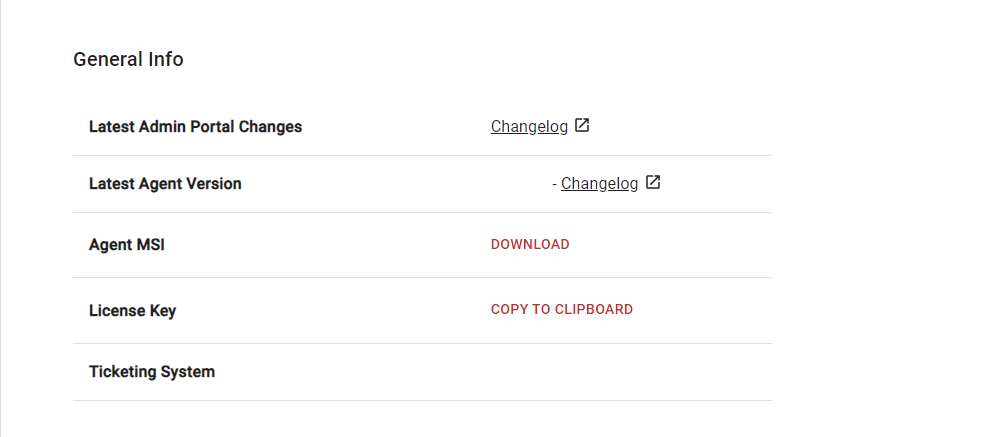
MSIファイルのダウンロード、ライセンスキーへのアクセス、その他の設定は、「一般情報」→「エージェントMSI - ダウンロード」の「設定」タブをクリックすると行えます。設定タブから以下の画像をご覧ください。
手動インストール
システム エージェントを手動でインストールするか、別の管理ツールを使用する場合は、次のものが必要です。
- 有効なAutoElevateライセンス キー。
- 最新の AEAgent.msi ファイル。
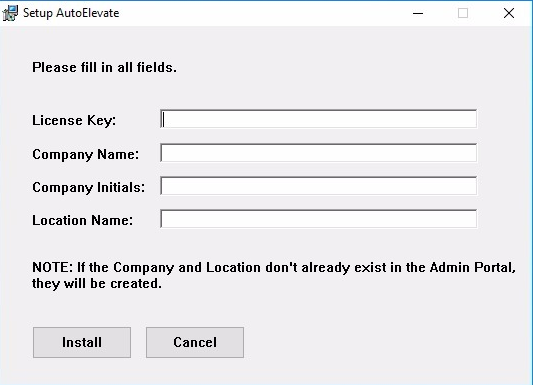
エージェントのMSIファイルを各マシンに手動でインストールすることで、インストールごとにクライアントの会社名と所在地を指定できます。手動インストールは、テストやデモ目的で少数のエージェントを導入する場合に特に便利です。手動でインストールするには、インストール時に以下の情報を入力する必要があります。
ライセンス キー: AutoElevateポータルの[一般情報] -> [ライセンス キー - クリップボードにコピー]の [設定] タブをクリックして、ライセンス キーにアクセスします。
会社名: 「Contoso, Inc.」などのクライアント会社名を入力します。ここで入力した会社名が管理ポータルに存在しない場合は、自動的に作成されます。
会社名イニシャル:会社の2文字または3文字のイニシャルを入力します。モバイル通知アプリでクイックリファレンスとして表示されます。例えば、Contoso, Inc.の場合は「CI」と入力します。
ロケーション名:マシンを整理するロケーション名を入力します(例:ラップトップ、デンバー、本社)。会社にロケーションが存在しない場合は、自動的に作成されます。
必要な引数がありません
バージョン2.9.4以降では、ライセンスキー、会社名、または場所名の変数がインストール時に指定されていない場合、MSIインストーラーは失敗します(サービスはインストールされません)。msiexecログファイルに「必要な引数がありません」というエラーメッセージが記録されます。
重複企業を避ける
マシンをインストールする際は、 管理ポータルでマシンがどのように分類されるかを考慮してください。固有の会社名や場所名を設定すると個別の会社が作成されますが、同じ名前を設定するとマシンは1つの会社にグループ化されます。
インストールのばらつきを避けるには、展開ツール (ConnectWise Automate、Kaseya、Autotask、SolarWinds など)、グループ ポリシー、または展開スクリプトとともに MSI 展開オプションを使用することを検討してください。
スクリプトによる MSI 展開
ソフトウェアのインストールに必要なすべてのコマンド ライン オプションを含む MSIEXEC コマンドを生成し、それを RMM ツール (またはその他の展開方法) で使用できるようにするには、次の手順を実行します。
- AE管理ポータルから「会社」タブに移動します
- 画面上部の「+」ボタンをクリックして、新しい会社を作成します。会社名とイニシャルを入力し、「保存」をクリックします。
-
+ボタンをクリックし、場所の名前 (場所は実際の場所、またはラップトップやデスクトップなどの他の基準になるマシン グループです) を入力して新しい場所を作成し、 [保存]をクリックします。
- 場所が作成されたら、場所の横にある書類のようなアイコンをクリックすると、システムによって使用可能な MSI コマンドと引数が生成されます。
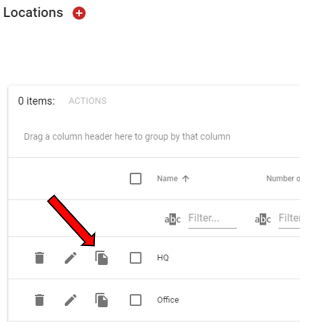
すでに作成されている会社の MSI コマンドを確認するには、次の手順を実行します。
- 管理ポータルから「会社」タブに移動します
- 会社名の横にある表示ボタン (目玉) をクリックします。
- 場所の横にある書類のようなアイコンをクリックすると、スクリプトによる展開を構築するために使用できる MSI コマンドと引数がシステムによって生成されます。
この MSI コマンドのファイル パスを、マシン上の MSI ファイルを置いた場所に合わせて変更する必要があることに注意してください。
このコマンド ライン引数 AGENT_MODE が表示されますが、これを実行時にliveに変更すると、インストール時にエージェントが強制的に Live モードになります。
生成された MSIEXEC コマンドでは、次の一般的なインストール オプションが使用されていることがわかります。
/i = インストールするMSIを設定します。インストールを正常に実行するには、以下のオプションを設定する必要があります。
/uninstall = MSIをアンインストールするように設定します。アンインストールはアプリケーションの追加と削除から行う必要がありますが、MSIファイルから直接行うこともできます。MSIから行う場合は、「LICENSE_KEY」など、以下のAutoElevate固有のオプションを指定する必要はありません。
/quiet = ユーザーの操作なしのサイレントインストール。
/lv = 詳細出力のログ ファイル – 作成するログ ファイル名を指定します。
インストールを正常に行うには、以下のAutoElevate固有のオプションを設定する必要があります(オプションの「COMPANY_INITIALS」を除く) 。ニーズと実践に合わせて適切な値を使用してください。
LICENSE_KEY="123456789ABCDEFGYOURLICENSEKEYHERE" – AutoElevateポータルの[一般情報] -> [ライセンス キー - クリップボードにコピー]の [設定] タブをクリックして、ライセンス キーにアクセスします。
COMPANY_NAME="Contoso, Inc." – この値を設定すると、Web管理ポータル内のワークステーションがこの会社名で分類されます。最適な結果を得るには、会社名を既存の会社名、またはRMMまたはチケットシステム内の参照と一致させてください。
LOCATION_NAME="Main Office" – これは、RMM またはチケット発行システムの場所名または参照と一致する必要があります。
ELEVATION_MODE="live" (オプション) –この引数はlive 、 policy 、またはauditに設定できます。これにより、エージェントインストーラが現在のモードを上書きするか、指定したモードで自動的にインストールするように設定できます。この引数が指定されていない場合は、監査モードがデフォルトになります。スクリプトが既にインストールされているエージェントのアップグレードを実行する場合、この引数は無効となり、エージェントは現在設定されているエージェントモードを維持します。各モードの詳細については、「システム概要 - システムエージェント」を参照してください。
BLOCKER_MODE="audit" (オプション) –この引数はlive 、 audit 、またはdisabledに設定できます。これにより、エージェントインストーラが現在のモードを上書きするか、選択したモードで自動的にインストールするように設定できます。この引数が指定されていない場合は、disabled モードがデフォルトになります。スクリプトが既にインストールされているエージェントのアップグレードを実行する場合、この引数は無効となり、エージェントは現在設定されているブロッカーモードを維持します。各モードの詳細については、 Blockerルールの管理 (ベータ版)」を参照してください。
モードオプション
これらのモード オプションは大文字と小文字が区別され、小文字で指定する必要があります。そうでない場合、このコマンド部分は失敗し、エージェントはデフォルト モードに設定されます。
以下は、サイレント無人インストールを実行し、AEInstallLog というログ ファイルを作成する場合のインストール コマンドの例です (AESetup.msi ファイルが「C:\Downloads」フォルダーにあると仮定)。
msiexec /i AESetup.msi /quiet /lv AEInstallLog.log LICENSE_KEY="123456789ABCDEFGYOURLICENSEKEYHERE" COMPANY_NAME="Contoso, Inc." COMPANY_INITIALS="CI" LOCATION_NAME="Main Office" ELEVATION_MODE="audit" BLOCKER_MODE="disabled"既存のインストールでインストーラーを再実行する
インストールが成功した後にスクリプトを再度実行し、設定を変更しようとすると、エージェントが既にインストールされているためインストールは失敗します。インストール済みのエージェントの設定を変更するには、ポータルから行うことができます。または、エージェントをアンインストールしてから再デプロイすることもできます。
MSIの展開によって生まれた新しい企業/拠点
追加の会社を作成するには、同じ MSI コマンド スクリプトを使用して、会社名、会社のイニシャル、および場所を変更します。これを新しいワークステーションで使用すると、管理ポータルでそれらの会社/場所が自動的に設定されます。
スクリプトによるアンインストール
以下は、サイレント無人アンインストールを実行し、AEUnInstallLog というログ ファイルを作成する場合のアンインストール コマンドの例です (AESetup.msi ファイルが「C:\Downloads」フォルダーにあると仮定)。
msiexec /uninstall C:\Downloads\AESetup.msi /quiet /lv AEInstallLog.log手動アンインストール
エージェントを手動でアンインストールした後、チェックインが行われない期間が 30 日を超えると、コンピューターは管理ポータルから削除されます。
展開後
AEAgent.msiがターゲットシステムに正常にインストールされると、 AutoElevate Agent」という新しいサービスが作成されます。このサービスはインストール時に起動され、Windows 起動時にも自動的に起動するように設定されます。実行中のプロセスを確認すると、サービスによって起動されるAutoElevate Agentプロセスと、ユーザーがシステムにログインするたびに生成・監視されるAEAlertおよびAEUACAgentアプリケーションプロセスが確認できます。
エージェントがマシンに以前にインストールされていない場合、 AutoElevateエージェントはインストール後に監査モードで実行されるように自動的に設定されます。
監査モードがアクティブな場合、ユーザーに対するすべてのUACアクティビティが追跡されますが、ユーザーエクスペリエンスは変わりません。ライブモードがアクティブな場合、UACイベントはインターセプトされ、カスタマイズされたAutoElevateダイアログボックスに置き換えられます。
オンボーディング後、一定期間監査モードで実行して、現在のユーザーの動作、システム設定、アクティビティを評価し、各クライアントに対応するアクションプランを作成してから、ライブモードに切り替えることをお勧めします。
クライアントオンボーディングに関するガイドをご覧ください。
クローン画像
AutoElevateクローンイメージをサポートしていますが、バックエンドの追加設定が必要です。詳細な手順については、 support@ autoelevate.comまでお問い合わせください。
ウイルス対策ホワイトリスト
発行者証明書ハッシュと、Program Files (x86) にあるAutoElevateフォルダーをホワイトリストに登録することをお勧めします。